

 [Fuente de la imagen de cabecera: iStock.com/prim91]
Conexiones monitor: tipos, características y comparativa
¿Quieres comprar un monitor nuevo, un ordenador nuevo o una tarjeta gráfica nueva y no tienes claro cuál es la mejor conexión de monitor? Te presentamos las distintas opciones y te explicamos cuál es la elección ideal para ti.
1. Características y diferencias de las conexiones de monitor
Muchas pantallas de ordenador cuentan con numerosos conectores: además de la alimentación eléctrica, sirven para la transmisión de datos de imagen, audio u otras señales. Según el uso que quieras darle al monitor (aplicaciones de oficina, streaming, gaming, etc.), los requisitos de calidad gráfica o resolución (en píxeles) y de tasa de refresco (en hercios) varían. Te presentamos las conexiones más importantes junto con sus ventajas e inconvenientes.
Si te interesa la descripción de una interfaz concreta, puedes navegar directamente al apartado correspondiente:






Además, en nuestra tabla resumen puedes ver de un vistazo qué estándar es adecuado para cada resolución y frecuencia de imagen.
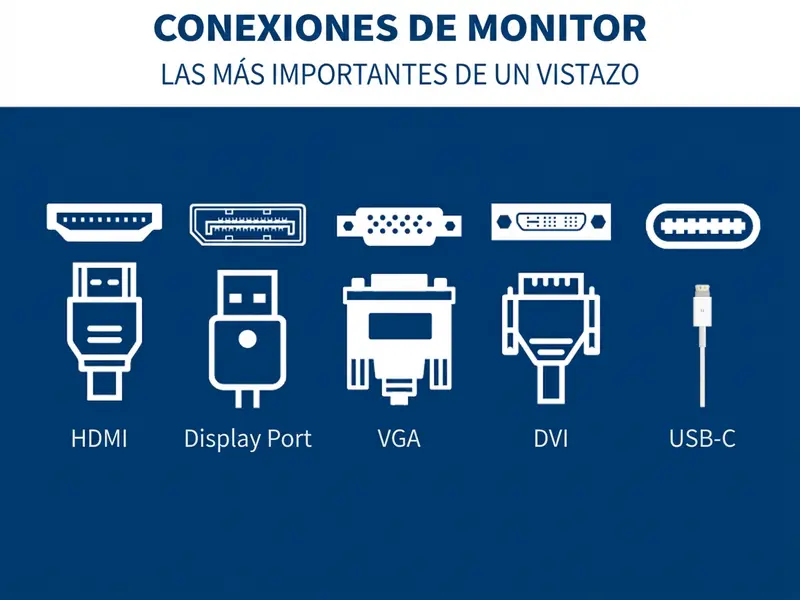 Todas las conexiones de monitor importantes de un vistazo
Si tu monitor y tu tarjeta gráfica tienen conexiones diferentes, puedes consultar el capítulo sobre compatibilidad para saber si es posible utilizarlas juntas mediante un adaptador.
2. Conexiones de monitor modernas
En este apartado te presentamos los tipos de conexión más habituales para la transmisión de señales de imagen:
2.1 Conexión DVI
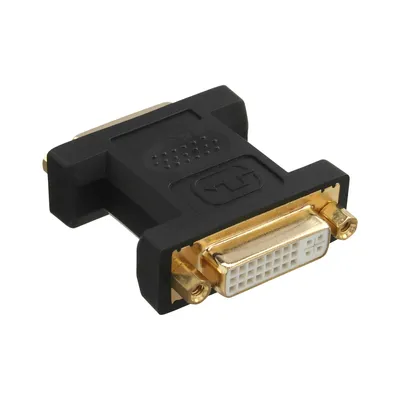
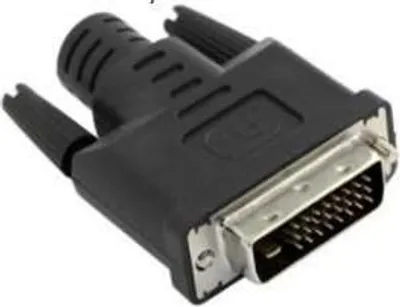
DVI son las siglas de Digital Visual Interface y se utiliza para transmitir señales de imagen entre la tarjeta gráfica y el monitor. Las conexiones DVI se dividen en tres categorías:
- DVI-A: la A significa analógico. Las conexiones DVI-A pueden transmitir señales analógicas.
- DVI-D: la D significa digital. Las conexiones DVI-D pueden transmitir (exclusivamente) señales digitales.
- DVI-I: la I significa integrado (integrated). Las conexiones DVI-I pueden transmitir señales digitales y analógicas.
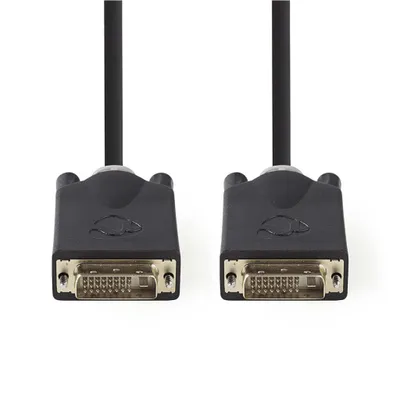
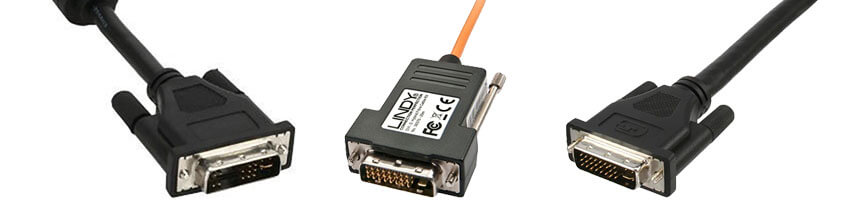 Cables para conexiones DVI: analógico, digital, integrado (de izq. a dcha.)
Además, en las conexiones DVI digitales e integradas se distingue entre Single Link y Dual Link. Esta especificación se refiere a la resolución máxima que se puede emitir o recibir.
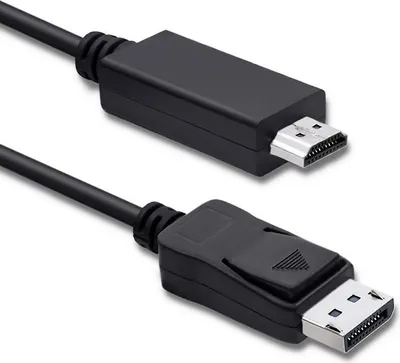
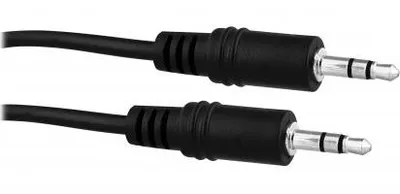
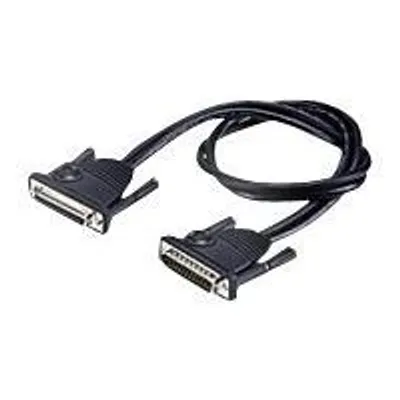
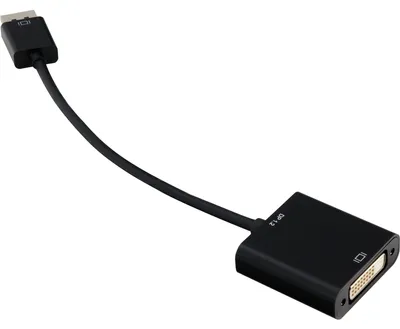
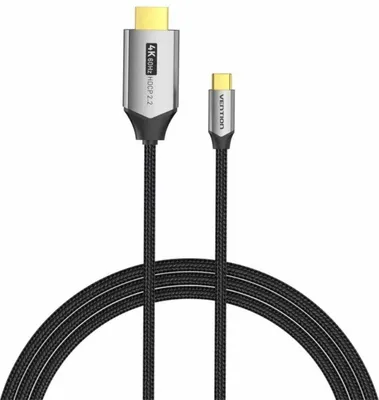
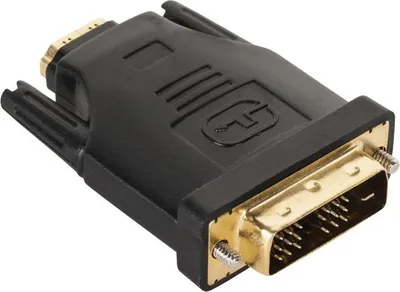


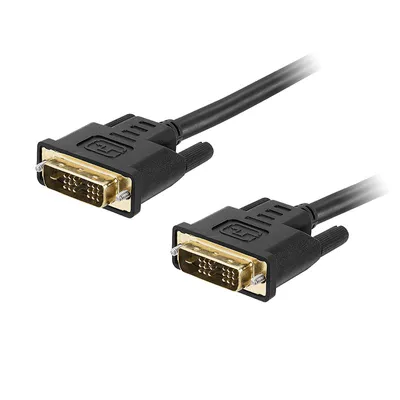
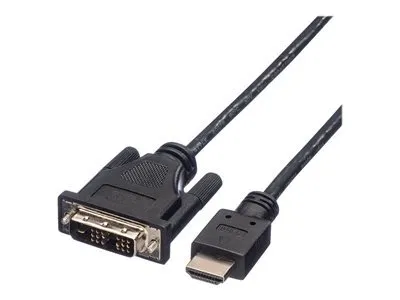
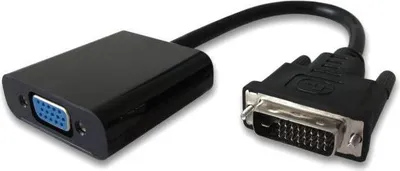
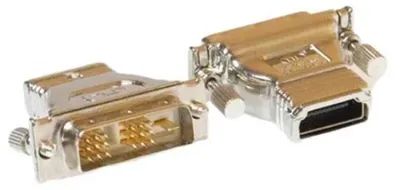
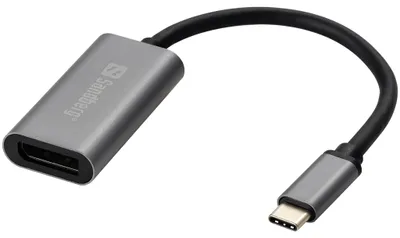
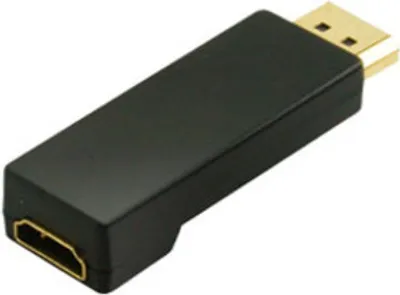
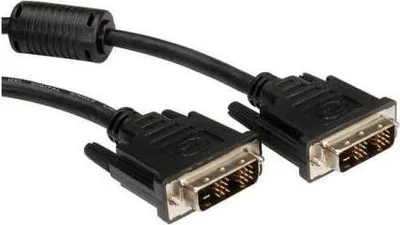
- Las conexiones DVI con Single Link admiten un máximo de 1920 x 1200 píxeles a una tasa de refresco de 60 Hz.
- Las conexiones DVI con Dual Link son aptas para resoluciones de hasta 2560 x 1600 píxeles a 60 Hz o bien para frecuencias de hasta 144 Hz en Full HD.
La diferencia entre Single Link y Dual Link se puede identificar por los pines del conector del cable, que suele ser de color blanco: los cables Single Link tienen 18 pines, mientras que los Dual Link tienen 24.
Conclusión: la resolución máxima transmisible de las conexiones DVI (DVI-D Dual Link y DVI-I Dual Link) es de 2560 x 1600 píxeles con una frecuencia de refresco de 60 Hz. Las conexiones DVI-D Dual Link son la mejor alternativa para monitores con Full HD y 144 Hz cuando el PC no dispone de una conexión DP (DisplayPort).
2.2 Conexión HDMI
La abreviatura HDMI significa High Definition Multimedia Interface. Las conexiones HDMI se consideran el estándar para la transmisión de imagen y sonido. Se encuentran tanto en tarjetas gráficas y monitores como en la mayoría de los dispositivos de electrónica de consumo, como televisores, reproductores Blu-ray y videoconsolas.
También en el caso del HDMI se distingue entre diferentes estándares:
- HDMI 1.4: admite Full HD a 120 Hz, 4K a 30 Hz
- HDMI 2.0: admite Full HD a 120 Hz, 4K a 60 Hz
- HDMI 2.1: admite 4K a 120 Hz, 8K a 60 Hz
 Aspecto típico de un cable HDMI: conector rectangular pequeño con dos muescas
Además de la transmisión simultánea de imagen y sonido, las conexiones HDMI ofrecen otras funciones y posibilidades: se pueden transmitir señales Ethernet por HDMI, se admiten relaciones de aspecto como 21:9 y formatos como HDR y 3D, y también se incluye la protección anticopia HDCP (High-bandwidth Digital Content Protection).
Aparte de la conexión HDMI, el tipo de cable elegido —es decir, la clase correcta— también es determinante, ya que influye decisivamente en la velocidad de transmisión de datos. Básicamente se distinguen cuatro tipos:
- HDMI Standard
- HDMI High Speed
- HDMI Premium High Speed
- HDMI Ultra High Speed
A la hora de elegir, asegúrate también de que el cable sea compatible con las funciones que deseas (como, por ejemplo, 3D).
Conclusión: las conexiones HDMI admiten, según el estándar, una resolución de hasta 8K a 60 Hz (HDMI 2.1). Además, con HDMI no solo se pueden transmitir datos de imagen a un monitor, sino también sonido y otros tipos de señales. Esta conexión es ideal para cine en casa y gaming en el televisor. Frecuencias más altas para gaming las ofrecen DVI y DisplayPort.
2.3 Conexión DP
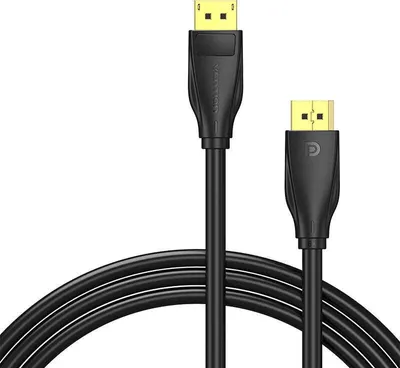
Una conexión DP en la pantalla y la tarjeta gráfica hace referencia al denominado DisplayPort. Al igual que HDMI, sirve para transmitir señales de imagen y sonido de forma simultánea. Originalmente, además del DisplayPort propiamente dicho existía un Mini-DisplayPort, del que ha evolucionado la conexión Thunderbolt.
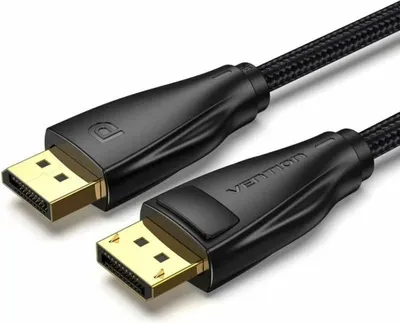
 La conexión DP es similar al HDMI, pero solo tiene una muesca en lugar de dos.
También en el caso de DisplayPort se distingue entre varias versiones que admiten diferentes tasas de refresco y resoluciones:
- DisplayPort 1.1: hasta 144 Hz en Full HD
- DisplayPort 1.2: hasta 144 Hz en 2K (WQHD/QHD)
- DisplayPort 1.3: hasta 120 Hz en 4K
- DisplayPort 1.4: hasta 144 Hz en 4K
- DisplayPort 2.0: hasta 60 Hz en 8K
Conclusión: DisplayPort admite altas frecuencias de refresco y resoluciones. Esto lo convierte en la mejor opción para gaming con altas tasas de fotogramas, así como para monitores gaming con FreeSync y G-Sync. Si tu tarjeta gráfica no dispone de conexión DP, según el uso que quieras darle, HDMI y DVI pueden ser alternativas adecuadas.
3. Otros estándares
Además de las conexiones estándar para pantallas y tarjetas gráficas mencionadas anteriormente, existen otras interfaces en los monitores que sirven para la transmisión de imagen y sonido o que ofrecen funciones especiales. Por lo general son menos habituales, pero según el uso que quieras darle al monitor pueden influir en tu elección. Te presentamos las distintas conexiones:
3.1 Conexión VGA
La conexión VGA (abreviatura de Video Graphics Array) fue durante mucho tiempo el estándar básico para conectar la tarjeta gráfica con el monitor. Hoy en día, sin embargo, se considera obsoleto y ha sido sustituido en gran medida por DVI, HDMI y DisplayPort.
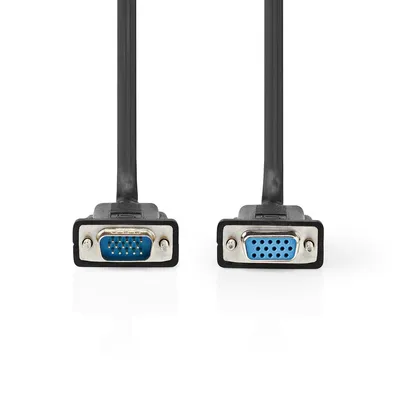
Una de las principales razones por las que la conexión mediante este tipo de conector D-Sub (3 filas, 15 pines, normalmente de color azul) se considera anticuada es la transmisión analógica: las tarjetas gráficas y los monitores trabajan de forma digital, de modo que la señal primero debe convertirse de digital a analógica en la tarjeta gráfica, luego se transmite por VGA y, finalmente, el monitor la vuelve a convertir de analógica a digital. En cada conversión se producen pérdidas de calidad. Además, por VGA solo se pueden transmitir datos de imagen, no sonido.
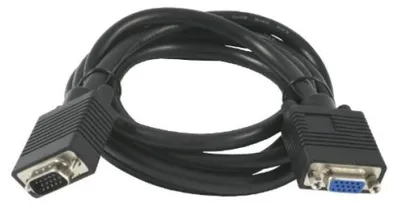
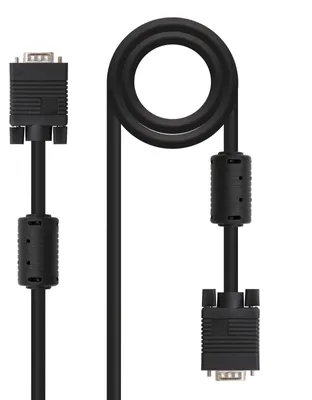
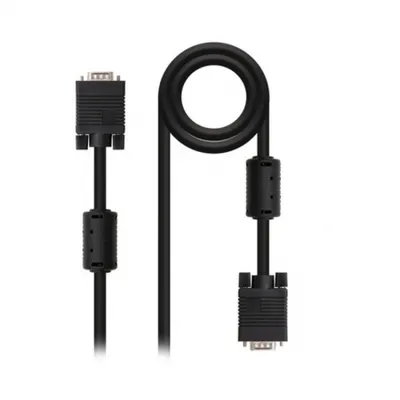
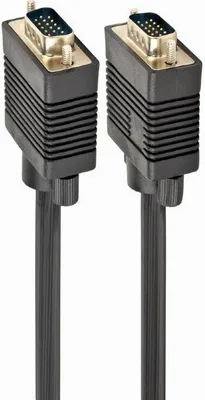
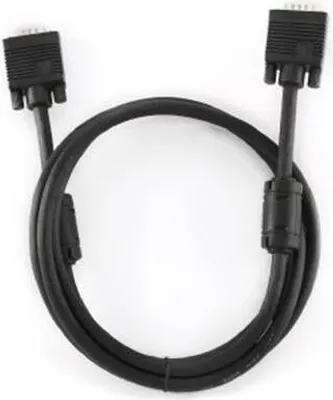
 Típico conector VGA azul
No obstante, una conexión VGA también ofrece una ventaja decisiva: la señal puede transmitirse por cable a una distancia mínima de 15 metros. Eso sí, la calidad de imagen disminuye en función de la longitud del cable.
A modo de comparación: el alcance de DisplayPort se limita a entre 3 y 5 metros aproximadamente; en el caso de DVI y HDMI ocurre lo mismo, con la excepción de los cables apantallados, que pueden cubrir unos 7 metros. Como alternativa, siempre se pueden intercalar amplificadores que permitan transmitir las señales a mayores distancias.
Conclusión: la conexión VGA es un estándar obsoleto cuyo uso provoca pérdidas de calidad en la imagen. No es posible transmitir sonido por VGA. Sin embargo, los cables son adecuados para transmitir señales a grandes distancias de al menos 15 metros.
3.2 Conexiones Composite, S-Video y Component-Video
Estos tres tipos de conexión rara vez se encuentran integrados en las pantallas de ordenador. Sin embargo, pueden resultar útiles para, por ejemplo, reproducir imágenes y vídeos de cámaras directamente en el monitor.
Se reconocen de la siguiente manera:
- Composite: se compone de tres conectores redondos; el color identifica el cable y la señal correspondientes (amarillo = vídeo, rojo = audio derecho, blanco = audio izquierdo).
- S-Video: un único conector negro con varios pines.
- Component-Video: también denominado entrada y salida de componentes; se compone de tres conectores redondos; el color o las letras identifican el cable RCA correspondiente (verde = Y, azul = Pb/Cb, rojo = Pr/Cr). Pb y Pr corresponden a una señal analógica, mientras que Cb y Cr corresponden a una señal digital.
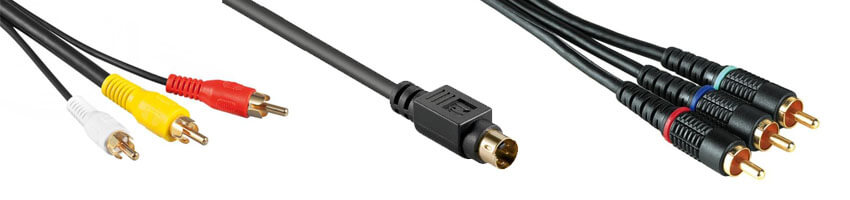 Poco habituales, pero prácticos: cables Composite, S-Video y Component-Video (de izq. a dcha.)
3.3 Conexiones USB
Además de las conexiones para la tarjeta gráfica, algunos monitores también cuentan con puertos USB. Según el uso y el diseño, se distinguen estas variantes:
- USB-A: para conectar memorias USB, ratón, teclado y otros periféricos.
- USB-B: sirve para conectar el monitor al PC con el fin de poder utilizar los puertos USB adicionales de la pantalla.
- USB-C: el estándar más reciente, capaz de transmitir tanto señales como corriente eléctrica.
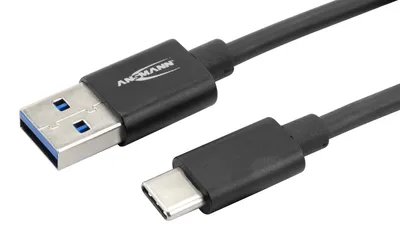
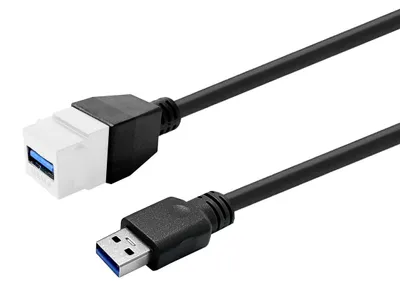
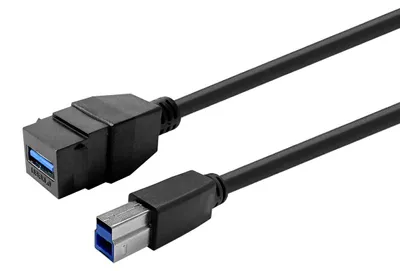
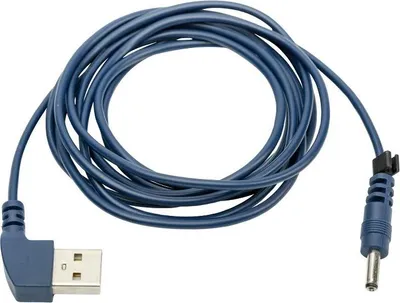
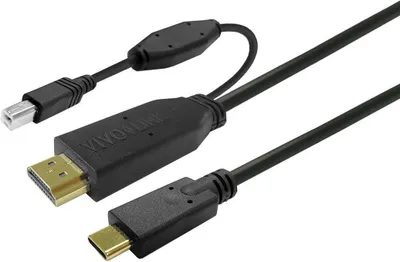
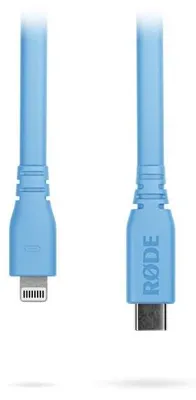
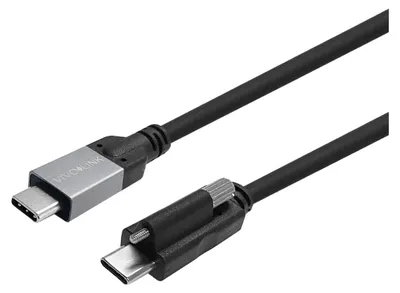
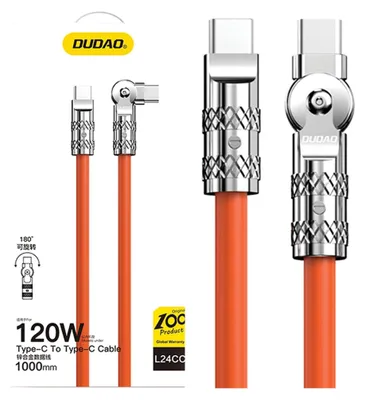
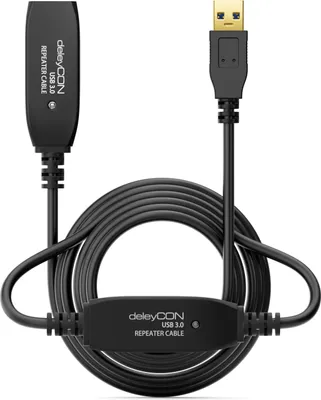
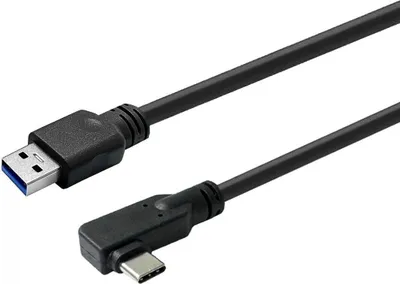
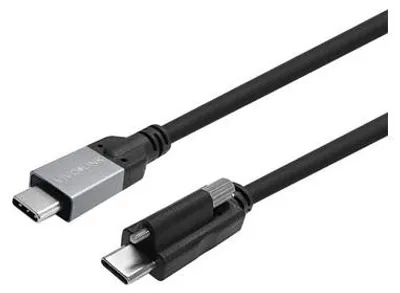
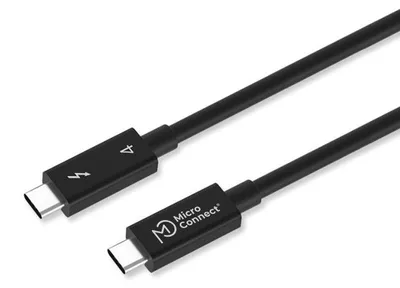
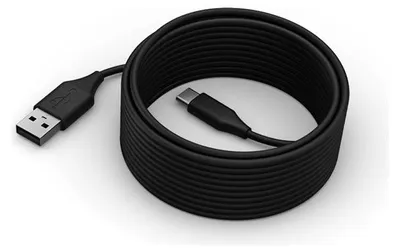
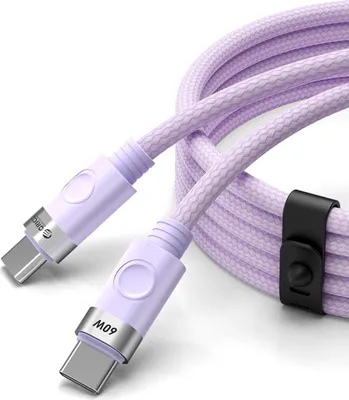
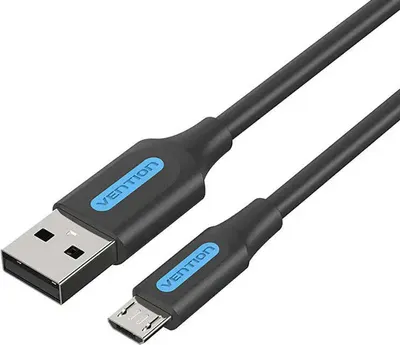
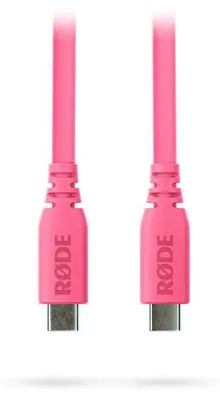
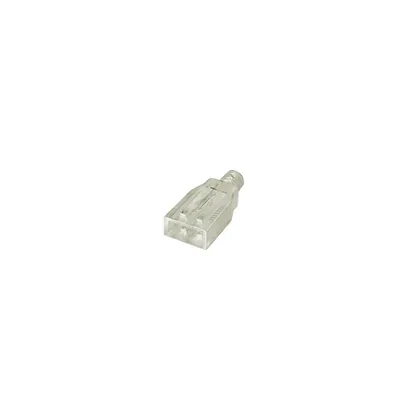
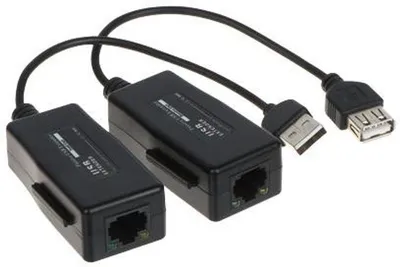
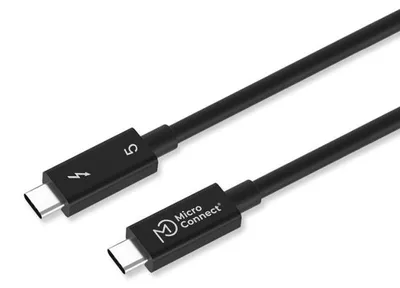
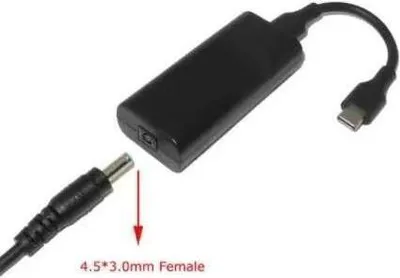
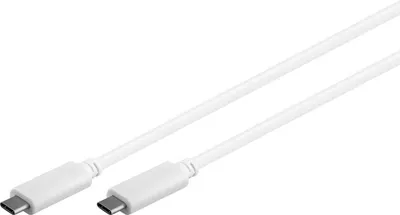
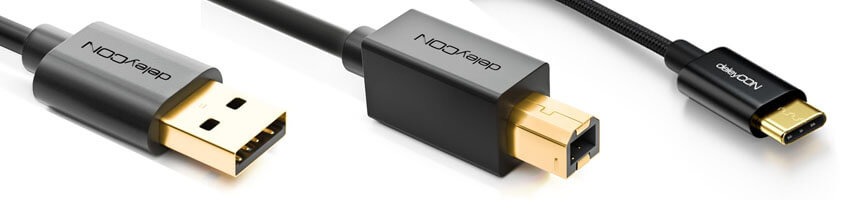 Conectores versátiles: USB-A, -B y -C (de izq. a dcha.)
3.4 Audio/Line
Además, algunos monitores disponen de una conexión para cables jack de 3,5 mm. A través de ella puedes, por ejemplo, conectar altavoces o unos auriculares directamente al monitor para transmitir señales de audio. Esto ofrece la ventaja de que el cable suele ser más corto que si tuvieras que enchufarlo en la parte trasera del ordenador.
4. Tabla resumen y compatibilidad
La siguiente tabla ofrece una visión general de las distintas interfaces (y sus versiones), así como la resolución y la tasa de refresco que admite cada una.
| Interfaz | Resolución máxima | Frecuencia máxima |
|---|---|---|
| DVI Single Link | 1920 x 1200 px | 60 Hz |
| DVI Dual Link | 1920 x 1080 px (2560 x 1600 px) | 144 Hz (60 Hz) |
| HDMI 1.4 | 1920 x 1080 px (3840 x 2160 px) | 120 Hz (30 Hz) |
| HDMI 2.0 | 1920 x 1080 px (3840 x 2160 px) | 120 Hz (60 Hz) |
| HDMI 2.1 | 3840 x 2160 px (7680 x 4320 px) | 120 Hz (60 Hz) |
| DisplayPort 1.1 | 1920 x 1080 px | 144 Hz |
| DisplayPort 1.2 | 2560 x 1440 px | 144 Hz |
| DisplayPort 1.3 | 3840 x 2160 px | 120 Hz |
| DisplayPort 1.4 | 3840 x 2160 px | 144 Hz |
| DisplayPort 2.0 | 7680 x 4320 px | 60 Hz |
| VGA | 2048 x 1536 px | 60 Hz |
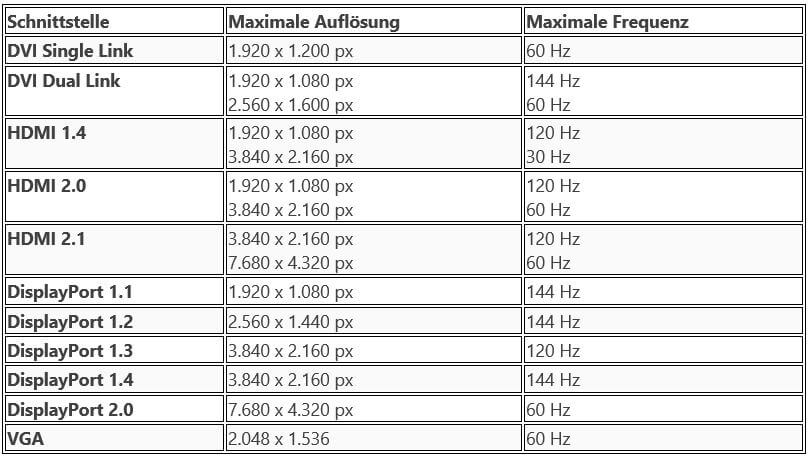
Información: los valores realmente alcanzables dependen de muchos factores, como las características del cable, su longitud y otras condiciones.
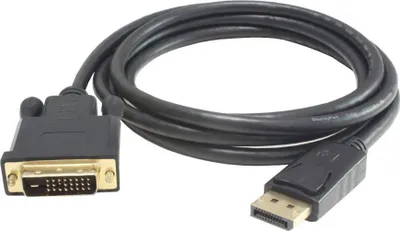
Además, en algunos casos también puedes establecer conexiones cuando el monitor y la tarjeta gráfica tienen puertos diferentes. Para ello se necesitan adaptadores especiales. Estos deben ser activos o pasivos según la combinación de conexiones. Ten en cuenta también que es determinante en qué dispositivo (monitor o tarjeta gráfica) se encuentra cada tipo de conexión: por ejemplo, una entrada HDMI (monitor) no se puede emparejar con una salida VGA (tarjeta gráfica), pero sí se puede conectar una entrada VGA con una salida HDMI (mediante un adaptador).
La siguiente tabla muestra las posibilidades de conexión:
| Entrada (monitor) | Salida (tarjeta gráfica) |
|---|---|
| DVI Single Link | DVI Single Link (sin adaptador); HDMI; DisplayPort |
| DVI Dual Link | DVI Dual Link (sin adaptador); DisplayPort |
| HDMI | HDMI (sin adaptador); DisplayPort; DVI Single Link; DVI Dual Link |
| DisplayPort | DisplayPort (sin adaptador) |
| VGA | VGA (sin adaptador); HDMI; DisplayPort; DVI Single Link; DVI Dual Link |
5. Conclusión: ¿qué conexiones de monitor necesito?
Para la transmisión simultánea de señales de imagen y sonido a través de un solo cable, lo más adecuado es una conexión DP o una conexión HDMI. DisplayPort (DP) ofrece una frecuencia máxima más alta, de hasta 144 Hz, mientras que HDMI alcanza un máximo de 120 Hz según la versión. Mientras que por DisplayPort solo se pueden transmitir sonido e imagen, algunas versiones de HDMI son compatibles con tipos de señal adicionales. Ambas conexiones admiten resoluciones altas de hasta 8K.
Una conexión DVI es la mejor alternativa si tu tarjeta gráfica no dispone de DisplayPort ni HDMI. También con ella se pueden transmitir altas densidades de píxeles de hasta 2560 x 1600 píxeles.
A una conexión VGA solo deberías recurrir como último recurso, ya que se trata de un estándar obsoleto que conlleva pérdidas de calidad. Además, por VGA solo se pueden transmitir imágenes, aunque eso sí, a grandes distancias de al menos 15 metros.
Todas las demás conexiones de monitor sirven para funciones adicionales.
6. FAQ
¿Cuál es la mejor conexión de monitor?
Esto depende de varios factores:
Las tasas de refresco más altas las ofrecen DisplayPort (hasta 144 Hz en 4K) y DVI (hasta 144 Hz en Full HD).
La resolución más alta la admiten DisplayPort y HDMI, hasta 8K en ambos casos.
DisplayPort y HDMI transmiten, además, tanto imagen como sonido.
Información: además de la conexión, la versión concreta y la compatibilidad con tu tarjeta gráfica son factores importantes. Hemos recopilado toda la información relevante para tu elección en nuestra guía.
¿Qué conexión debería usar para un monitor de 144 Hz?
Depende de la resolución deseada:
Una conexión DVI (con Dual Link) ofrece 144 Hz en Full HD.
Una conexión DP (DisplayPort) ofrece 144 Hz en 4K.
Ten en cuenta la versión exacta de la conexión para lograr el rendimiento deseado. Encontrarás información detallada en nuestra guía completa.
¿Qué conexiones de monitor existen?
Para transmitir señales de imagen del ordenador a la pantalla dispones, sobre todo, de estas opciones:
Conexiones HDMI (transmiten simultáneamente también sonido)
Conexiones DisplayPort (transmiten simultáneamente también sonido)
Conexiones VGA (analógicas, se consideran obsoletas)
Encontrarás información detallada para elegir la mejor conexión de monitor según tus necesidades en nuestra guía completa.
¿Qué es mejor: HDMI o DVI?
La respuesta depende de tus requisitos específicos: en general, DVI ofrece una frecuencia de imagen máxima más alta, de hasta 144 Hz. En cambio, HDMI admite resoluciones superiores de hasta 8K y, además de datos de imagen, puede transmitir sonido y otras señales.
Hemos recopilado toda la información sobre conexiones de monitor para ti.
Las mejores conexiones de monitor en la actualidad son DisplayPort y HDMI. Ambas pueden transmitir señales de imagen y sonido; las diferencias están en los detalles:
- DisplayPort alcanza hasta 144 Hz (número de imágenes que se muestran por segundo)
- HDMI alcanza hasta 120 Hz, pero puede transmitir tipos de señal adicionales como 3D y Ethernet
Los valores alcanzables dependen de la versión concreta (1.0, 1.1, 2.0, etc.), de la pantalla (resolución) y de la tarjeta gráfica.
DVI se considera la mejor alternativa, aunque con este estándar solo se pueden transmitir imágenes. Todas las demás conexiones se consideran obsoletas.
- DVI: Digital Visual Interface; conexión de monitor para la transmisión de señales de imagen
- HDMI: High Definition Multimedia Interface; conexión de monitor para la transmisión de imagen y sonido
- HDCP: High-bandwidth Digital Content Protection; estándar de protección anticopia
- DP: DisplayPort; conexión de monitor para la transmisión de imagen y sonido
- VGA: Video Graphics Array; conexión de monitor analógica y obsoleta para la transmisión de señales de imagen