


Resetear calculadora: cómo hacer un reset de forma sencilla
¿Tu calculadora muestra resultados extraños o tiene una configuración incorrecta? Te explicamos cómo resetear calculadora de distintos tipos para devolverlas rápidamente a los ajustes de fábrica.
1. Resetear calculadora paso a paso
El procedimiento exacto para restablecer una calculadora varía ligeramente según el fabricante y el modelo, pero en esencia el proceso es similar en la mayoría de dispositivos. Antes de empezar, conviene guardar las fórmulas o programas importantes que tengas almacenados, ya que un reset suele borrar también la memoria.
- Enciende la calculadora y asegúrate de que las pilas o las células solares proporcionan energía suficiente.
- Busca el botón de reset o el pequeño orificio de reset en la parte trasera del dispositivo.
- Pulsa el botón de reset o utiliza un objeto puntiagudo, como un clip, para accionar el orificio.
- Confirma la operación si la calculadora pregunta si realmente deseas borrar todos los datos.
- Espera a que el dispositivo se reinicie y muestre de nuevo los ajustes de fábrica.
Anota las fórmulas o programas importantes antes del reset, ya que normalmente se pierden al restablecer la calculadora.
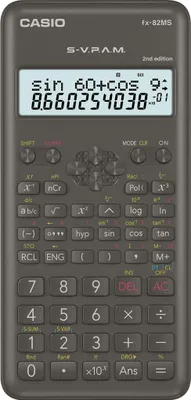

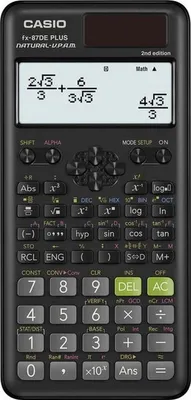


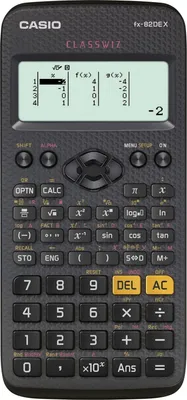
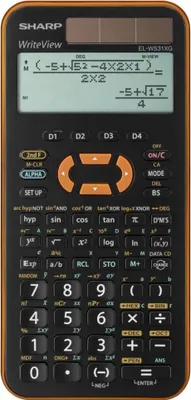
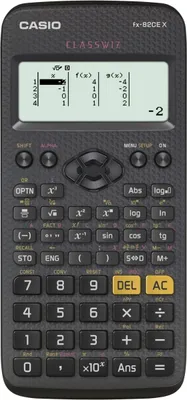

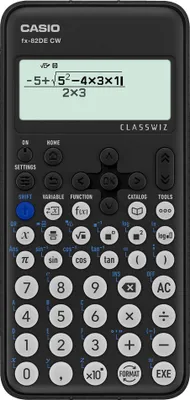
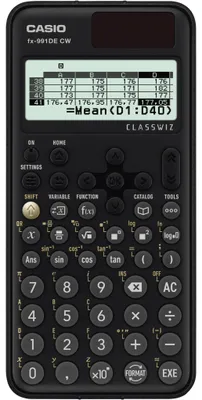


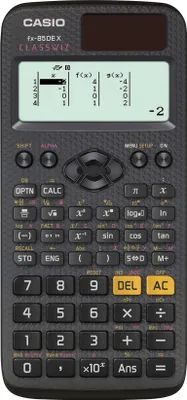
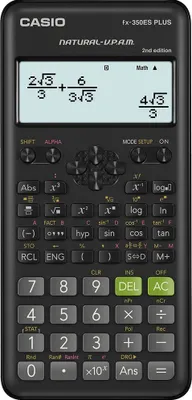
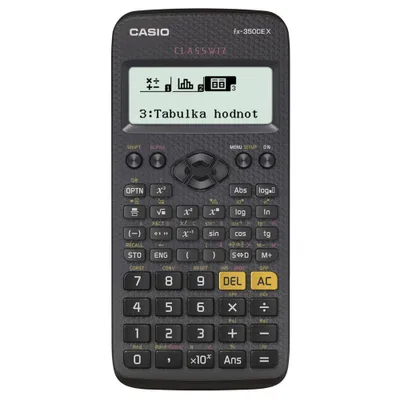
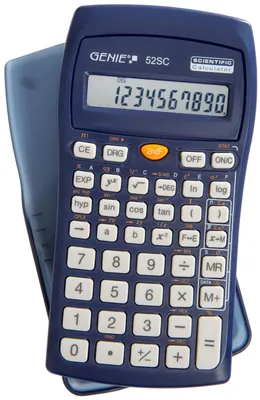
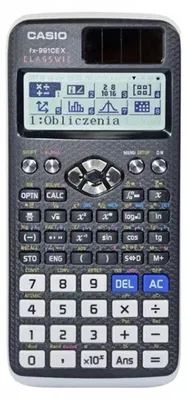
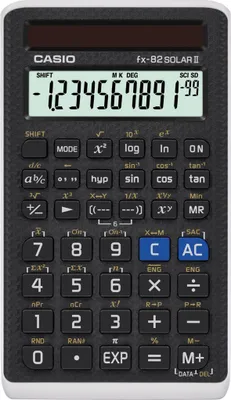

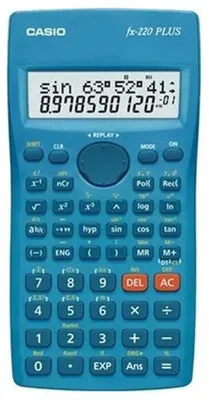
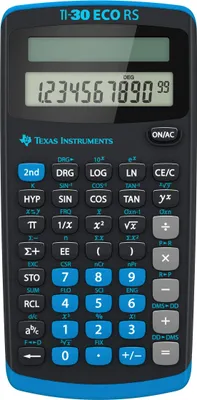


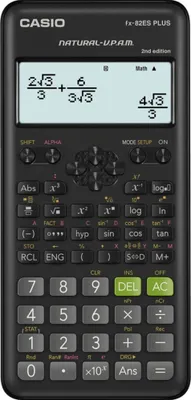
1.1 Cómo resetear una calculadora Casio
En la mayoría de modelos de calculadoras Casio el restablecimiento se realiza mediante una combinación de teclas fija, sin necesidad de ningún objeto puntiagudo. El reset de una calculadora Casio suele funcionar así:
- Pulsa la tecla «Shift».
- A continuación, pulsa la tecla «9», sobre la que aparece «CLR».
- Selecciona la opción «All» (todo) con la tecla «3».
- Confirma el reset con la tecla «=».
En modelos más antiguos o diferentes, la combinación de teclas puede variar ligeramente. En caso de duda, consulta el manual de instrucciones de tu modelo.
1.2 Cómo restablecer la TI 30X
Para restablecer la TI 30X tampoco necesitas ninguna herramienta. Mantén pulsadas a la vez las teclas «ON» y «CLEAR» para devolver la calculadora de inmediato a los ajustes de fábrica. Como alternativa, pulsa «2nd» y después la tecla «0» correspondiente a «RESET», confirma la consulta con la tecla de flecha derecha y pulsa «ENTER». A continuación, la pantalla mostrará el mensaje «MEM CLEARED» y el proceso de reset de la calculadora habrá finalizado.
2. Por qué deberías resetear tu calculadora
Una calculadora suele mostrar valores correctos de forma fiable, hasta que de repente aparecen caracteres extraños, resultados incorrectos o la pantalla se congela. En la mayoría de los casos no se trata de una avería, sino de un ajuste modificado o una memoria sobrecargada. Un reset devuelve tu calculadora a su estado de fábrica y soluciona muchos de estos problemas en cuestión de segundos. Si quieres resetear tu calculadora, por lo general no necesitas ni herramientas ni conocimientos previos.
Señales típicas de que un reset es recomendable:
- Muestra resultados de cálculo incorrectos o ilógicos
- No responde a las pulsaciones de las teclas o se queda bloqueada
- Cambia por sí sola a un modo diferente, por ejemplo de grados a radianes
- Muestra mensajes de error como «error de memoria» o «Syntax Error»
- Se comporta de forma inusual tras una caída o el contacto con humedad
Antes del reset, comprueba las pilas o pilas de botón y las células solares de tu dispositivo, ya que a veces la causa está simplemente en la alimentación eléctrica.
3. Diferencias: restablecer calculadoras escolares, gráficas y financieras
No todas las calculadoras funcionan igual: una calculadora escolar sencilla suele restablecerse a los ajustes de fábrica mediante una combinación de teclas simple o el orificio de reset. Reiniciar una calculadora gráfica puede resultar más complejo, ya que a menudo afecta al sistema operativo y es necesario mantener pulsadas varias teclas a la vez. El reset de una calculadora financiera también suele hacerse con una combinación de teclas propia, puesto que estos dispositivos cuentan con áreas de memoria adicionales para fórmulas financieras.
- Calculadora escolar: normalmente a través de la tecla CLR o del orificio de reset; afecta sobre todo al modo y a los ajustes básicos
- Calculadoras científicas y gráficas: reset mediante varias teclas pulsadas simultáneamente, en ocasiones incluyendo el reinicio del sistema operativo
- Calculadoras financieras: combinación de reset propia; suele borrar las fórmulas y datos financieros almacenados
- Calculadoras de sobremesa para el día a día: el reset normalmente solo requiere retirar las pilas brevemente
| Tipo de calculadora | Método de reset | Qué afecta |
|---|---|---|
| Calculadora escolar | Combinación de teclas u orificio de reset | Modo y ajustes básicos |
| Calculadora gráfica | Mantener pulsadas varias teclas a la vez | Ajustes y sistema operativo |
| Calculadora financiera | Combinación de teclas de reset propia | Fórmulas financieras y datos almacenados |
| Calculadora de sobremesa | Retirar brevemente las pilas | Memoria intermedia |
Los modelos de calculadoras Texas Instruments figuran entre las calculadoras gráficas y financieras más conocidas para el colegio y la universidad, y suelen emplear combinaciones de teclas propias. Consulta siempre primero el manual de instrucciones de tu modelo antes de realizar un reset.
4. FAQ
¿Por qué mi calculadora muestra resultados incorrectos?
Normalmente se debe a un ajuste básico incorrecto, como radianes en lugar de grados, a una función activada por error o a una memoria sobrecargada. Un reset restablece todos los ajustes y suele solucionar el problema de inmediato.
¿Por qué mi calculadora no enciende?
Lo más habitual es que las pilas estén agotadas o que la luz sea insuficiente para las células solares. Si cambiar las pilas no resuelve el problema, un reset a través del botón o del orificio de reset también puede volver a poner en marcha el dispositivo.
¿Cómo se restablece una calculadora Casio?
Pulsa «Shift» y a continuación la tecla «9» con la inscripción «CLR», selecciona con «3» la opción «All» y confirma con «=». En algunos modelos la combinación de teclas varía ligeramente, por lo que merece la pena consultar el manual de instrucciones.
Esto también podría interesarte:
¿Por qué mi móvil no carga aunque está conectado?
Cómo limpiar un mando a distancia correctamente
En nuestro sitio web utilizamos contenidos que han sido creados con la ayuda de inteligencia artificial. Kaufland Marketplace GmbH no garantiza la exactitud, actualidad o integridad de los textos de asesoramiento publicados en Kaufland.es. Se deben respetar siempre las instrucciones oficiales del fabricante para garantizar un uso seguro y adecuado de los productos.